
Вордпресс установка темы
Как тему Wordpress установить
Как скачать и бесплатно установить темы для Wordpress
или установка Wordpress темы на примере иллюстраций
Я покажу вам откуда можно скачать и как установить Wordpress тему самостоятельно.
Самый простой способ – установить Wordpress тему из админки ⇒
из панели управления блогом. Второй способ, который также является простым — это бесплатная загрузка и последующая установка темы
Вордпресс со специализированных сайтов. Такие интернет ресурсы
предлагают бесплатно скачивать темы на любой вкус, английские или
на русском языке, с одной, двумя или тремя колонками. Новичкам бы
я советовал выбирать из русских тем оформления Wordpress блога.
Не будем бла-бла, а перейдем к делу. Рассмотрим первый способ установки Вордпресс темы.
Установка Wordpress темы из панели администратора
Следите за рисунками ниже, чтобы установить тему для вашего сайта или блога правильно.
В админке, как показано на рисунке, открываем вкладку Внешний вид:

Следующий щелчок по строчке Темы:

Как показано на рисунке, переходим к установке тем:

Следующим нашим шагом будет выбор темы. В панели управления сайтом можно отметить нужные характеристики, то есть количество колонок, цвет, ширину, другие особенности. Допустим, что вы отметили Две колонки. В самом низу жмем Найти темы. Выбор за вами.
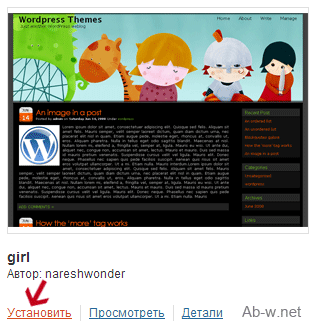
Как только вы нашли то, что искали, жмите Установить:
Будет показан следующий отчет:
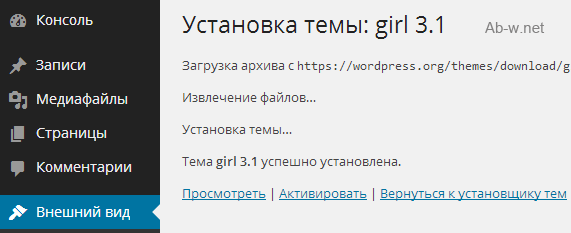
Можно нажать на Просмотреть, чтобы посмотреть, как это будет выглядеть.
Таким образом можно устанавливать множество тем, но активировать нужно только одну.
Прежде, чем что-либо активировать, вернемся к панели управления.
Жмем Темы:
В итоге вы увидите текущую и доступные установленные темы оформления.
Чтобы запустить любую тему, нажмите Активировать:
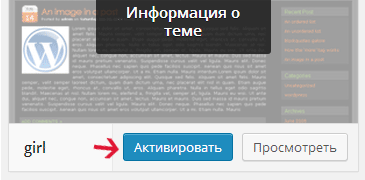
Теперь ваш блог имеет новый дизайн, который можно изменять, когда угодно и сколько угодно.
Если вы захотите вернуть предыдущее оформление, просто активируйте это оформление и все :)
Еще один способ установить темы Wordpress для блога
Несмотря на возможность выбора из большого количества готовых дизайнов, может случиться так, что ни один из них вам не понравится, но вы не расстраивайтесь. Следующие ресурсы предлагают бесплатно множество различных шаблонов для вашего Вордпресс блога: wpfree.ru и xtemplate.ru
Выбирите понравившийся шаблон, скачайте его архив на свой компьютер, распакуйте архив.
Нам предстоит загрузка папки из архива на сервер хостинга с помощью FTP клиента FilleZilla. Если кто не знает, что это, в одном из уроков на своем сайте я описал, как работает FilleZilla.
1. В левом окне программы (ваш компьютер) находим распакованный архив (папка с темой).
2. В правом (сервер на хостинге) нажатием открываем папку wp-content:
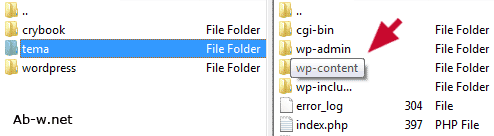
3. Нажатием мыши открываем папку themes:
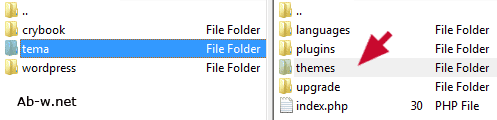
4. Перетаскиваем распакованный архив (папка с темой) в пустое место открывшейся themes:
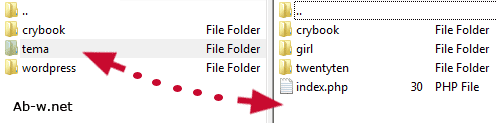
Ищите теперь ваш новый Вордпресс шаблон в разделе Управление темами, под заголовком Доступные темы оформления. Открыть панель управления блогом в этом месте можно во вкладке Внешний вид или как-то так.
Ну, а дальше вы знаете, что делать. Активируйте, смотрите, меняйте, в общем экспериментируйте.
Автор проекта - Вася Митин | Дата публикации: Декабрь 2010 | Обновление: Ноябрь 2018
Wordpress анонс  Установка Wordpress темы
  Wordpress аватар